
Займёт пару минут. Карточка уже есть — остаётся подтвердить, что она ваша. Документы не нужны.
Найдите свою карточку
Подходит любой из двух способов.
«Это ваше?»
Кнопка есть на странице вашего заведения в приложении, пока карточку никто не ведёт. Она сразу открывает экран «Подтвердите, что это ваше». На сайте та же кнопка открывает приложение.
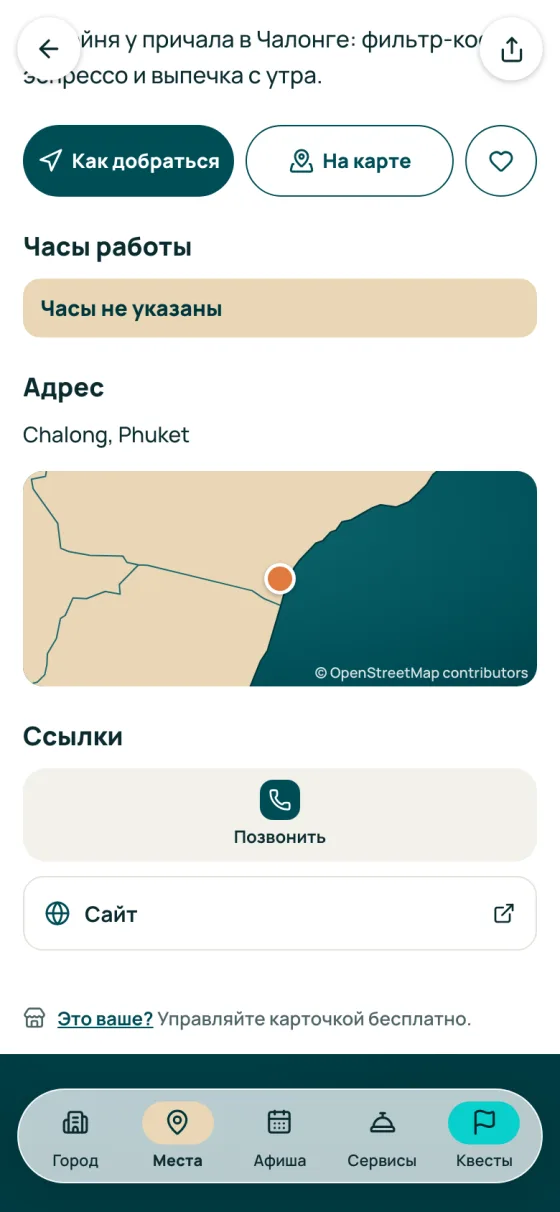
«Это ваше?» на странице места «Стать партнёром»
В приложении откройте профиль, нажмите «Стать партнёром» и выберите «Заведение». Та же кнопка есть в конце главной страницы. Если вы ещё не вошли, приложение попросит войти: кодом на почту, через Google или Telegram.
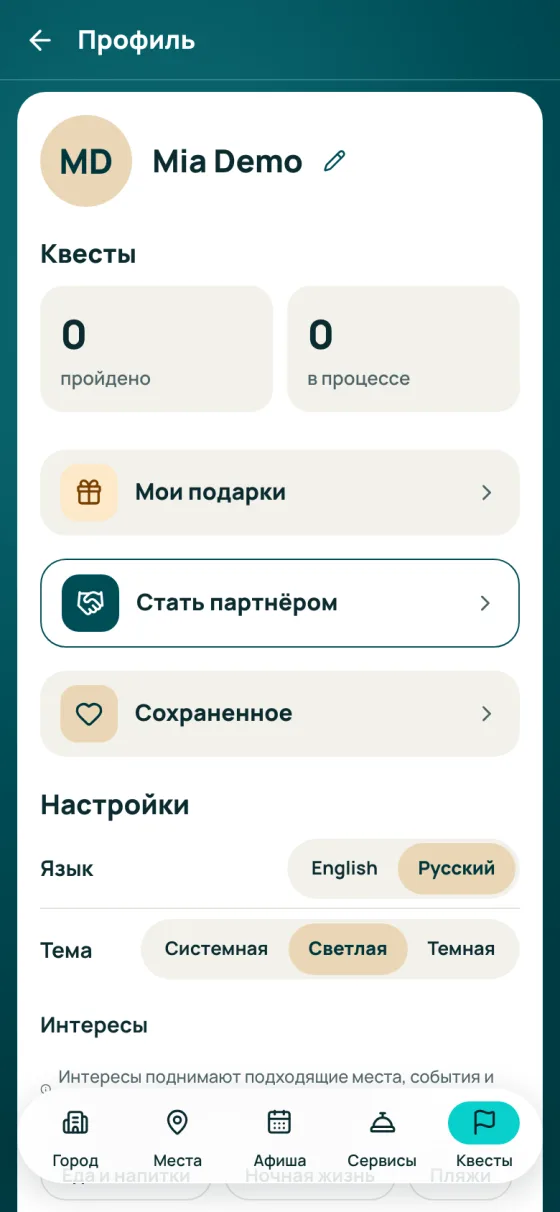
«Стать партнёром» в профиле 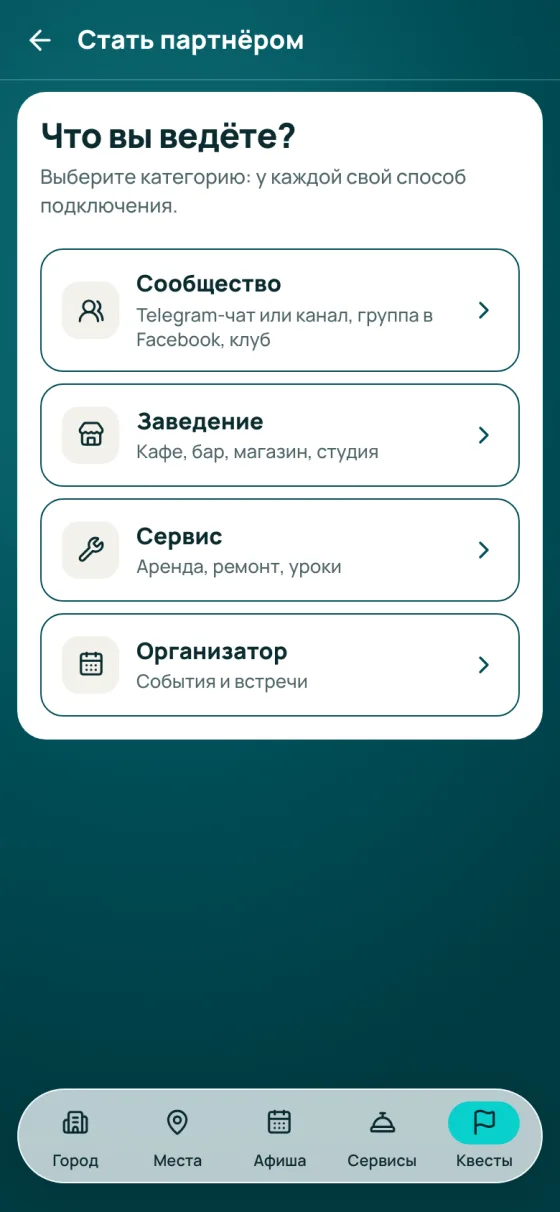
Выбор категории Если вы пришли через «Стать партнёром»
Введите хотя бы две буквы названия, по-русски или по-английски, и выберите заведение.
Если у карточки уже есть владелец, она помечена «уже под управлением» и не выбирается: попросите владельца пригласить вас в команду.
«Нет в списке» — если заведения нет в каталоге. Вставьте одну ссылку — на Google Maps, сайт, Instagram или другую страницу — и нажмите «Отправить». Редакция заведёт карточку по официальным источникам и пришлёт ссылку для входа в кабинет на её контакт в течение 3 дней.
Важно: Без официального сайта или страницы мы не сможем добавить заведение.
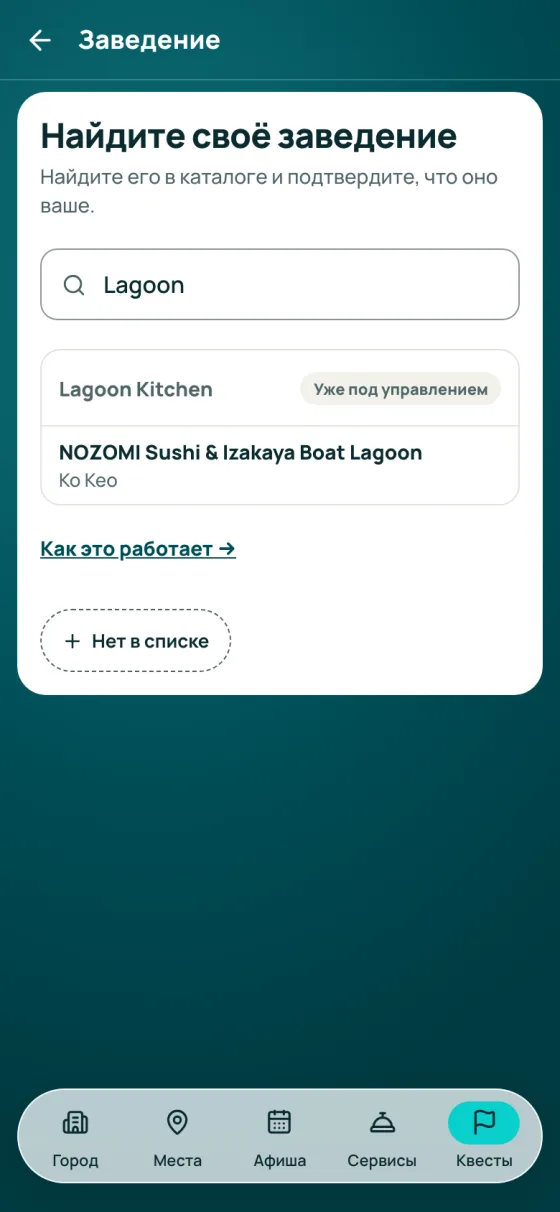
Поиск и «уже под управлением» 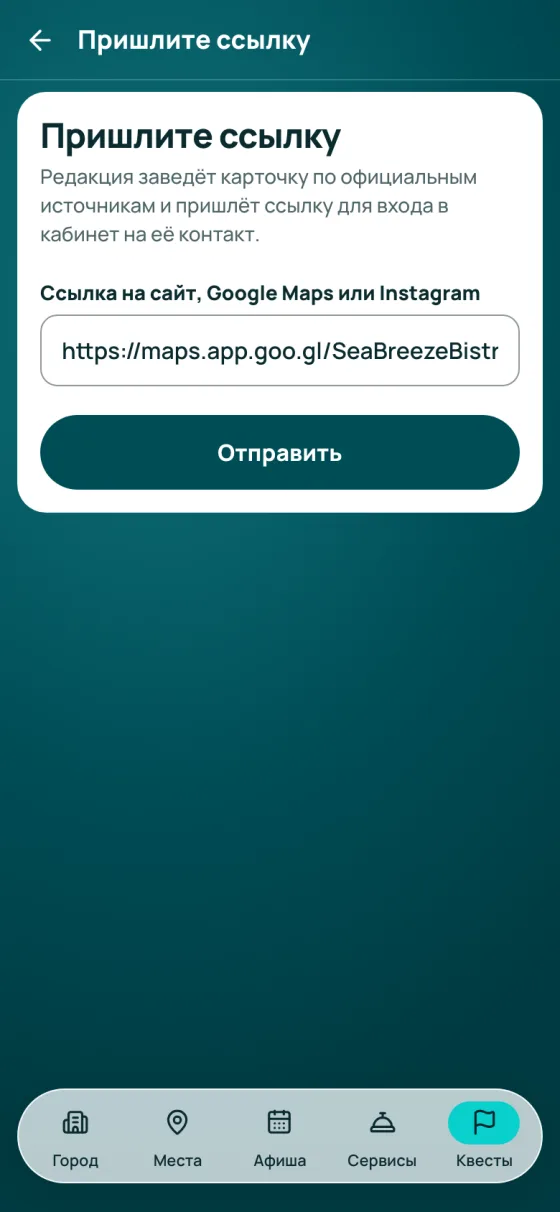
«Нет в списке»: одна ссылка Выберите способ подтверждения
Экран «Подтвердите, что это ваше» показывает только те контакты, которые есть в карточке: так доступ попадёт к тому, кто ведёт заведение. У каждого способа написано, что будет дальше.
- Почта из карточки — ссылка для входа в кабинет уходит в письме сразу.
- Рабочая почта на домене сайта — код на адрес вида имя@ваш-домен; верный код сразу открывает кабинет.
- Telegram-канал из карточки — выберите канал в нашем боте, и кабинет откроется сразу.
- WhatsApp, LINE или телефон из карточки — редакция пришлёт ссылку для входа в кабинет в течение 3 дней.
- «Нет доступа к этим контактам?» — всегда последней строкой: пришлите ссылку, и редакция проверит и в течение 3 дней пришлёт ссылку для входа в кабинет на ваш контакт. У карточки без контактов есть только этот способ, а под ним — наша почта и /support в боте.
Подробно о каждом способе — в инструкции «Подтвердить, что это ваше».
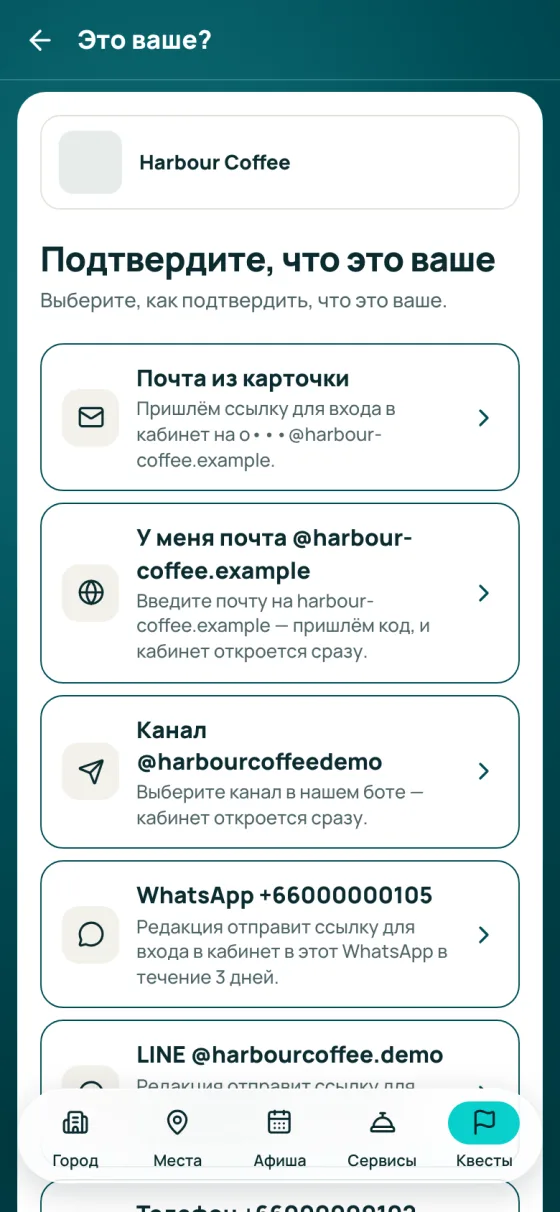
«Подтвердите, что это ваше» Откройте ссылку для входа в кабинет
Ссылка одноразовая и действует 7 дней. Она открывает экран «Стать владельцем» с карточкой. Если вы не вошли, приложение сначала попросит войти и вернёт вас на этот экран.
Нажмите «Стать владельцем». Продолжая, вы принимаете правила для партнёров — ссылка на них под кнопкой. После этого в профиле появится «Кабинет партнёра».
Совет: Редакция может написать вам первой — в WhatsApp, LINE или на почту из карточки — и прислать такую же ссылку.
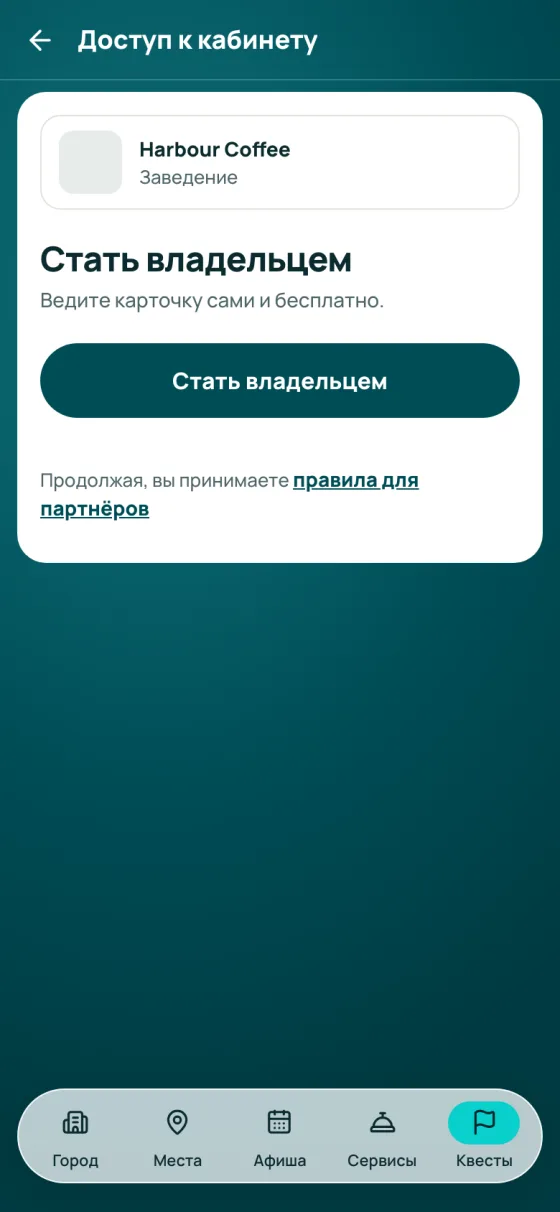
«Стать владельцем»
Вы сразу становитесь владельцем, и в профиле появляется «Кабинет партнёра». Документы не нужны: редакция проверяет потом.
Если что-то не так
- Карточка помечена «уже под управлением»
- её уже кто-то ведёт. Попросите владельца пригласить вас в команду.
- «Ссылка уже не работает»
- ссылка использована, истекла или заменена новой. Попросите новую: напишите на support@nearo.guide или отправьте /support нашему боту @nearo_guide_bot.
- Ссылки нет дольше 3 дней
- напишите на support@nearo.guide или отправьте /support нашему боту @nearo_guide_bot.